

安装GTM和GA4的具体步骤
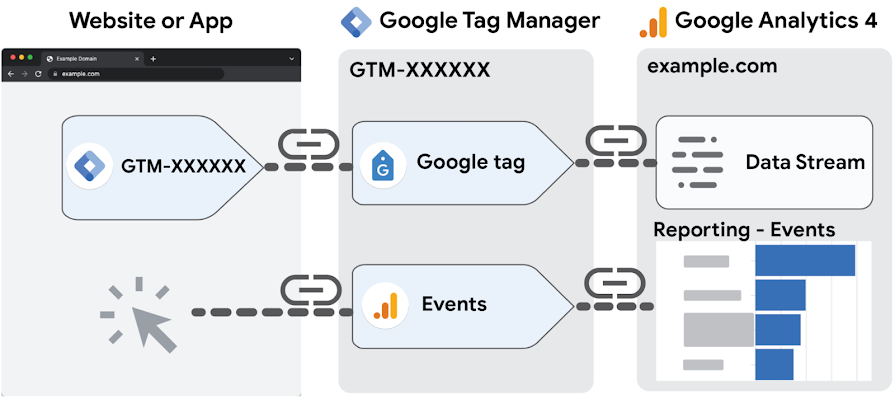
通过Google Tag Manager(GTM)安装Google Analytics 4(GA4)是标准方法,先创建GTM容器并安装其代码到网站,然后在GTM中配置GA4跟踪代码。 以下是详细步骤,适用于一般网站(WordPress用户可参考专用插件)。
1. 创建GTM账户和容器
- 访问GTM官网(tagmanager.google.com),使用Google账户登录并创建账户。
- 点击“创建账户”,输入账户名称(如公司名)、容器名称(如网站域名),目标平台选“网站”,国家/地区选“中国”,然后创建。
- 创建成功后,获取两段GTM跟踪代码:一段放
<head>标签内,一段放<body>标签开头。
2. 将GTM代码安装到网站
- 通用网站:将两段代码复制到网站HTML源代码中(
<head>和<body>位置),或发给开发人员安装。 - WordPress网站:安装“GTM4WP”插件,搜索并启用后,在插件设置中输入GTM容器ID(GTM-XXXXX),保存即可自动安装。
- 安装后,更新文件或发布网站。
3. 验证GTM安装成功
- 方法1:在GTM界面点击右上角“预览”,输入网站URL测试,若出现调试面板则成功。
- 方法2:安装Chrome扩展“Tag Assistant Legacy”,访问网站刷新页面,绿色/蓝色标记表示成功。
4. 创建GA4属性并获取Measurement ID
- 访问GA官网(analytics.google.com),点击“开始衡量”,创建媒体资源(属性),名称填网站URL,时区选“中国”。
- 创建“网站”数据流,输入网站URL和流名称,获取Measurement ID(G-开头,如G-XXXXXX)。
5. 在GTM中配置GA4代码
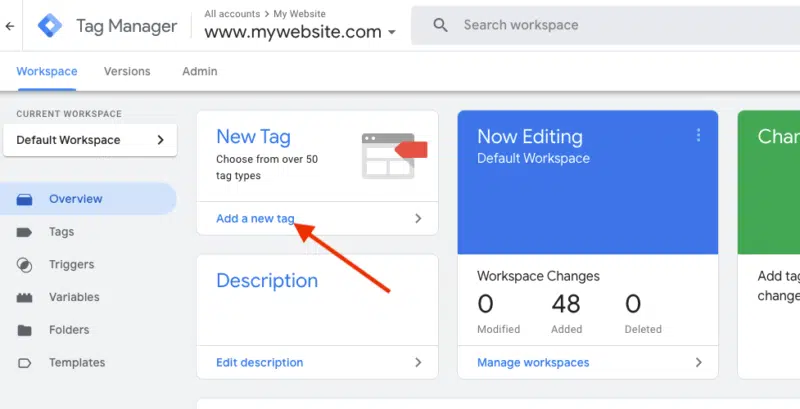
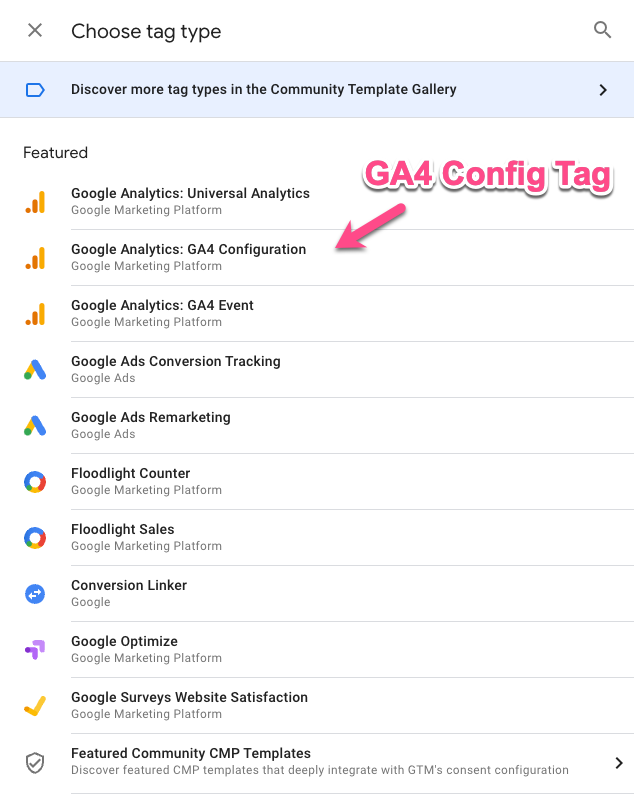
- 在GTM工作区,点击“标签” > “新建” > 选择“Google Analytics: GA4 配置”或“GA4事件”标签类型。
- 配置标签:
- 标签名称:如“GA4 Basic Tracking”。
- Measurement ID:粘贴从GA4获取的ID(可先创建用户定义变量:变量 > 新建 > 常量 > 输入ID)。
- 触发器:选择“All Pages”(所有页面触发)。
- 保存标签。
6. 验证GA4配置并发布
- 在GTM点击“预览”,访问网站检查标签是否触发(Tag Assistant中查看GA4标签)。
- 确认后,点击“提交”发布GTM更改。
- 在GA4“实时”报告查看数据是否流入。
注意:确保网站无广告拦截器影响;WordPress用户优先用GTM4WP简化安装;若需事件追踪(如询盘),额外创建GA4事件标签和触发器。 如遇问题,使用GTM预览模式调试。













PandaKPI 在中国提供最高质量的网站流量服务。我们为客户提供多种流量服务,包括网站流量、桌面流量、移动端流量、Google 流量、搜索流量、电商流量、YouTube 流量和 TikTok 流量。我们的网站拥有100%的客户满意度,因此您可以放心在线购买大量SEO流量。每月仅需720比索,您就可以立即提升网站流量、改善SEO表现,并增加销售额!
不知道该选择哪个流量套餐?请联系我们,我们的工作人员会为您提供帮助。
免费咨询